
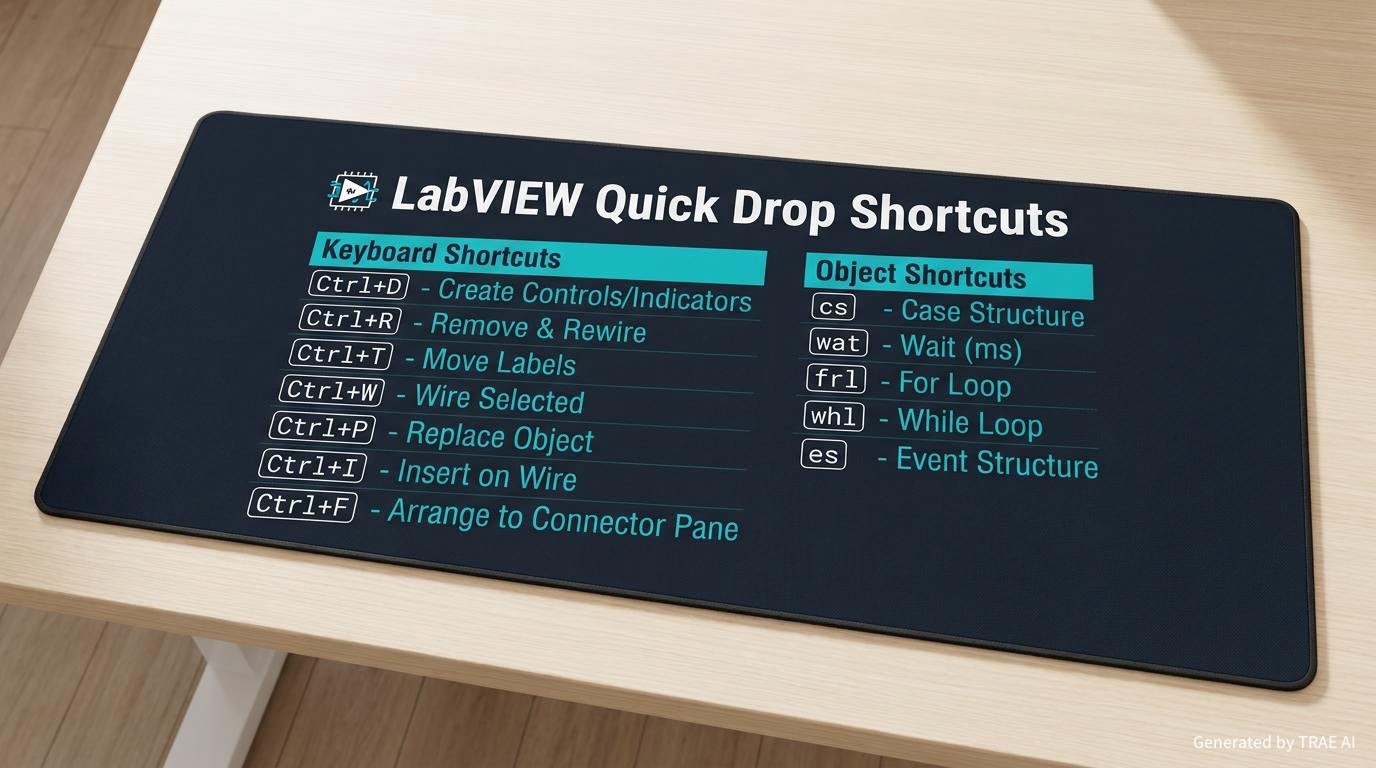
本篇文章将介绍Quick Drop中的两种快捷方式,分别是对象快捷方式与Ctr-Key快捷方式
一、对象快捷方式
我们在进行对象的搜索时,除了输入名称搜索外,Quick Drop 还支持使用简短别名(通常 2-3 个字符)来快速定位常用对象。LabVIEW 内置了大量预设的快捷方式,例如:
| 快捷方式 | 对象 |
|---|---|
| cs | Case Structure(条件结构) |
| wat | Wait (ms)(等待函数) |
| frl | For Loop(For 循环) |
| whl | While Loop(While 循环) |
| es | Event Structure(事件结构) |
| fs | Flat Sequence(平铺式顺序结构) |
| arr | Array Constant(数组常量) |
| clstr | Array Constant(数组常量) |
| math | Formula Node(公式节点) |
| rn | Property Node(属性节点) |
| inv | Invoke Node(调用节点) |
| err | Simple Error Handler |
我们可以在Quick Drop对话框中查看所有预设的快捷方式

这些内置快捷方式的命名遵循一个重要原则:尽量只用左手即可输入,这样右手可以始终保持在鼠标上,与 Super Quick Drop 搭配使用时双手无需离开默认位置就能完成所有放置操作。
自定义对象快捷方式
除了内置快捷方式外,你还可以为常用 VI 和控件定义自己的别名。在 Quick Drop 对话框中点击 Configure 按钮,然后选择 Front Panel 或 Block Diagram 标签页,即可添加、编辑或删除自定义对象快捷方式。这些配置会保存到 LabVIEW.ini 文件中。
“建议:优先为那些名称较长或容易被多个结果干扰的 VI 设置简短别名。例如,如果你频繁使用 "DAQmx Create Channel",可以为其设置一个像 dcc 这样的别名。”
二、Ctrl-Key 快捷键
除了搜索和放置对象之外,Quick Drop 还内置了一系列 Ctrl-Key 组合快捷键,可以在 Quick Drop 窗口打开时执行强大的编辑操作。
| Ctr-Key | 功能 | 说明 |
|---|---|---|
| Ctrl + D | 自动创建控件/显示件 | 为选中 VI 的所有未连线端子创建控件和显示件 |
| Ctrl + Shift + D | 自动创建常量 | 为选中 VI 的所有未连线输入端子创建常量 |
| Ctrl + R | 移除并重连 | 移除并重连 |
| Ctrl + T | 移动标签位置 | 移动标签位置 |
| Ctrl + P | 替换对象 | 用 Quick Drop 中指定的对象替换当前选中的对象 |
| Ctrl + I | 插入对象 | 插入对象 |
| Ctrl + W | 插入对象 | 将选中的多个对象按顺序连线 |
| Ctrl + Shift + W | 连线并整理 | 连线并整理 |
| Ctrl + B | 批量更改类 | 更改选中对象的类名 |
| Ctrl + Shift + B | 更改类属性/方法 | 更改选中对象的属性/方法配置 |
| Ctrl + K | 文字图标 | 为当前 VI 设置一个基于文本的图标 |
“Quick Drop的发明者为Darren Nattinger,在下面这个其本人演示Ctr-Key功能的视频中,他介绍了自己因为不是C++开发人员,所以想在LabVIEW编辑器中添加功能就有点困难。但是当他发明了Quick Drop这个“勾子”(Hook)后,就可以通过写VI的方式往其中添加自己想要的功能了。”
演示.mp4
Ctr-Key演示
三、自定义快捷键插件
Quick Drop 的 Ctrl-Key 快捷键系统是基于插件架构的,这意味着用户可以编写自己的快捷键插件来扩展 Quick Drop 的功能。这对于团队中需要重复执行特定编码模式的情况尤其有价值。
编写一个自定义快捷键插件主要包括以下步骤:
步骤
- 在 <LabVIEW>\resource\dialog\QuickDrop\plugins\ 目录下创建一个子文件夹,文件夹名即为插件的名称
- 在子文件夹中创建一个与文件夹同名的 VI,该 VI 即为插件的入口点
- VI 的连线板需要匹配 Quick Drop 插件的标准接口规范
- 重启 LabVIEW 后,新插件即可在 Quick Drop 的 Configure 对话框的 Ctrl-Key Shortcuts 标签页中看到并绑定快捷键
“LabVIEW 社区维护了大量实用的第三方快捷键插件,包括:自动生成 VI 文档(Ctrl+S)、添加注释标签、格式化代码等。Quick Drop Enthusiasts 社区页面汇集了丰富的社区快捷键资源。”
四、总结
Quick Drop 是 LabVIEW 开发环境中一个看似简单却极为强大的效率工具。它将键盘的高效搜索能力与 LabVIEW 图形化编程的鼠标放置操作无缝结合起来,在保留 LabVIEW 图形化编程特色的同时大幅减少了查找和放置对象的时间。
提示
对于 LabVIEW 初学者来说,函数选板仍然是探索和学习的重要途径;但随着对 LabVIEW 的熟练掌握,Quick Drop 将成为提升日常开发效率的得力助手。建议尽早将 Quick Drop 的使用习惯融入日常工作流,让双手保持在最佳工作位置,专注于架构设计和逻辑实现本身