
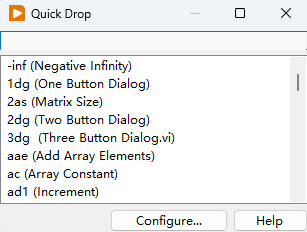
一、什么是Quick Drop
LabVIEW 的函数选板中包含了数百个 VI 和函数。当你明确知道自己需要哪个 VI 时,逐层展开选板查找往往浪费大量时间。Quick Drop 正是为解决这个问题而生的——它让你可以通过键盘快速搜索并放置控件和函数,无需离开键盘和鼠标的"标准工作位"。
首次引入版本:LabVIEW 8.6 (2008)
启动快捷键:Ctrl + Space
中文 Windows 注意:由于 Ctrl + Space 会被输入法切换占用,需使用 Ctrl + Shift + Space等
启动快捷键:Ctrl + Space
中文 Windows 注意:由于 Ctrl + Space 会被输入法切换占用,需使用 Ctrl + Shift + Space等
在文本编程语言中,IDE 通过自动补全来提升编码效率。LabVIEW 虽然是一个图形化编程环境,需要借助鼠标进行对象的放置和定位,但 Quick Drop 让开发者可以用几次按键快速定位目标 VI,然后只需点击鼠标放置即可。从 LabVIEW 2009 开始,Quick Drop 还支持搜索当前项目中打开的 VI、类型定义和类。
二、基本使用方法
2.1 启动与搜索
在程序框图或前面板处于活动状态时,按下 Ctrl + Space 即可弹出 Quick Drop 对话框。对话框中会列出当前选板中的所有对象。随着你输入字符,列表会实时过滤,只显示名称中包含已输入文本的项。你无需输入完整的名称——只需输入足够多的字母,使得目标对象排在列表首位即可。
例如,输入 tran,Quick Drop 会自动匹配到名称中含有这些字母的 VI,如 "Transpose Matrix" 等。

2.2 三种放置方式
当目标对象出现在列表顶部后,有三种方式将其放置到面板或框图上:
- 按 Enter — 对象会吸到鼠标光标上,移动鼠标到目标位置后点击放置
- 双击列表项 — 效果同上,对象跟随鼠标光标
- Super Quick Drop(超级快速放置) — 直接在框图上点击目标位置,对象会立即放置在该位置。这是最快的方式,让双手无需离开默认工作位(左手键盘,右手鼠标)

“提示:Quick Drop 会根据当前活动窗口智能切换上下文——前面板活动时显示控件列表,程序框图活动时显示函数和结构列表。”
下一篇将会介绍Quick Drop在实际使用中的实用功能